Synology NAS
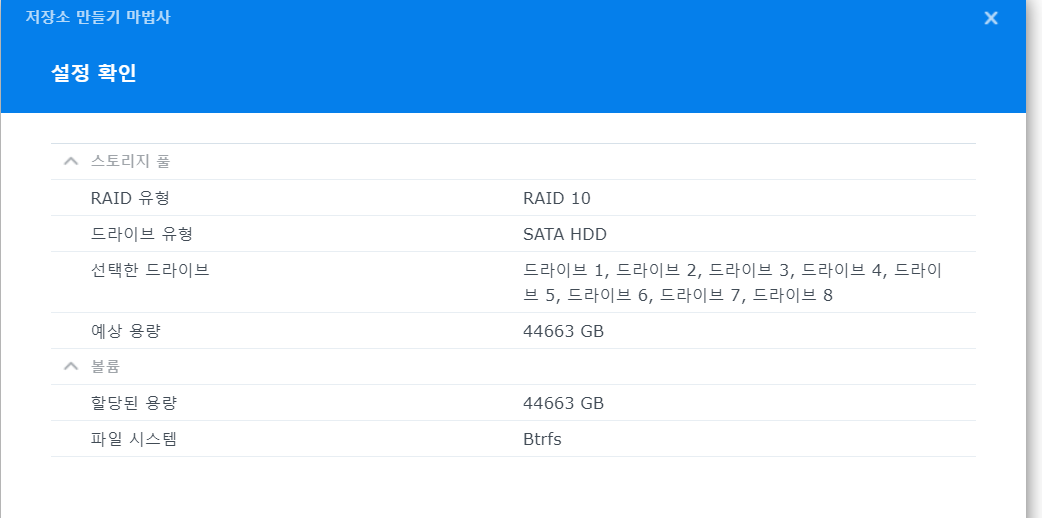
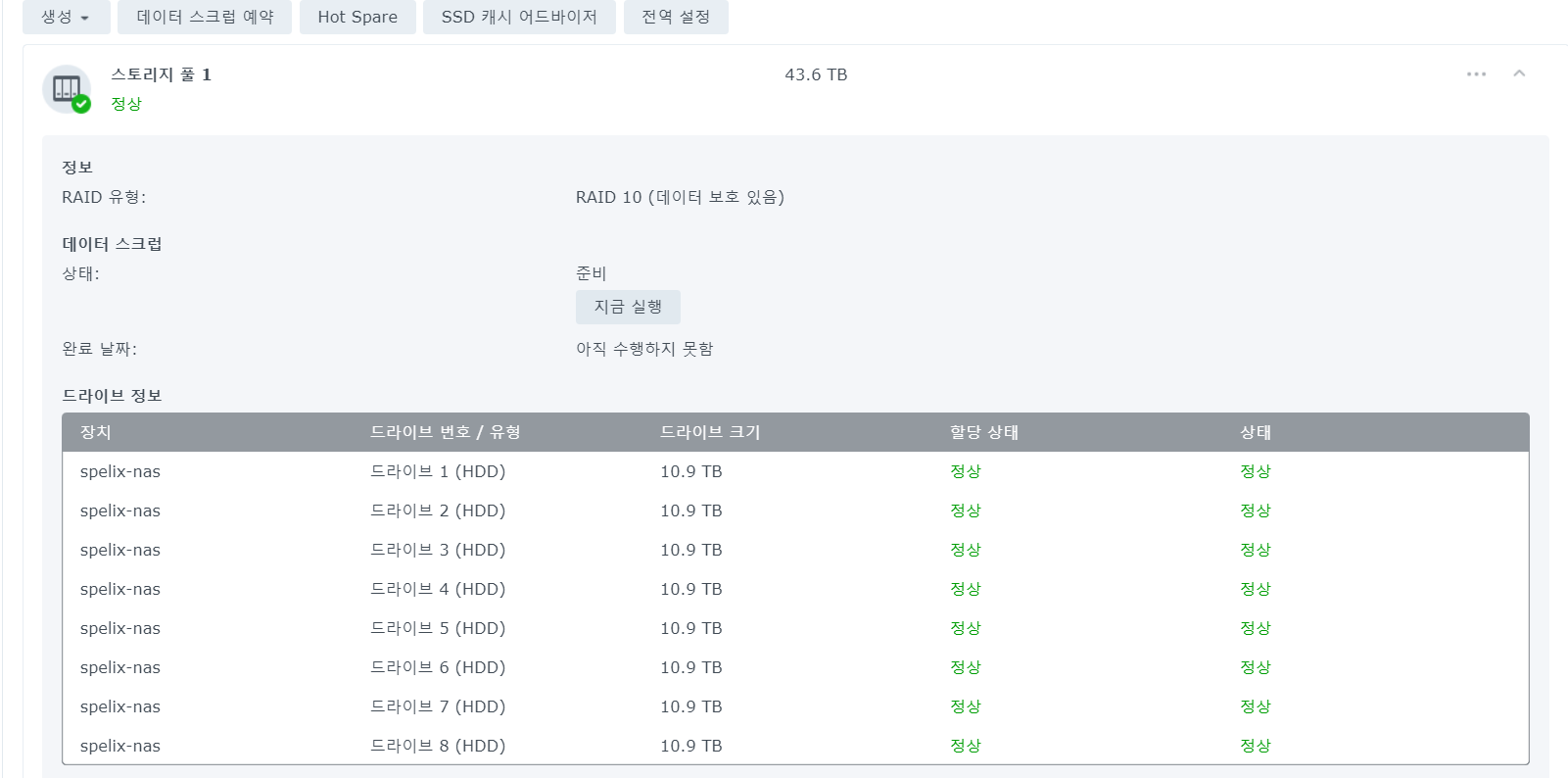
기본 Synology NAS + RAID 10 설정
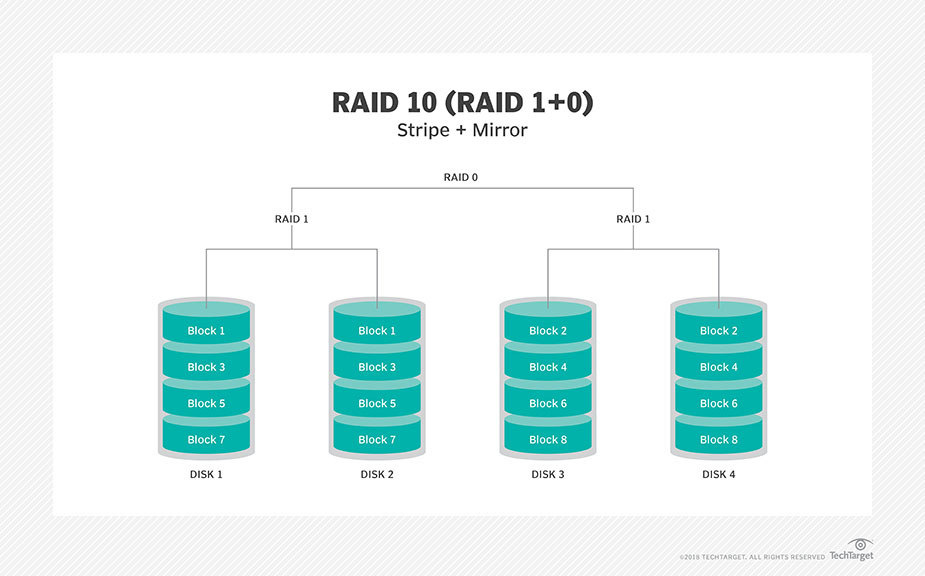
→ Mirroring not only gives fault tolerance, it opens door to hot-swapping; without server downtime
→ Synology NAS = Synology Hybrid RAID (SHR) mode or custom mode
→ We will be using the btrfs file system
→ using 12TBs 8 HDDs
→ Synology DiskStation Manager (DSM) web interface will be used to setup the RAID 1 + 0
https://serverfault.com/questions/1114619/growing-a-raid-10-on-synology-nas
https://kb.synology.com/en-us/DSM/tutorial/How_to_create_and_manage_RAID_volumes_on_the_DiskStation
Live Demo on
https://demo.synology.com/en-us/dsm
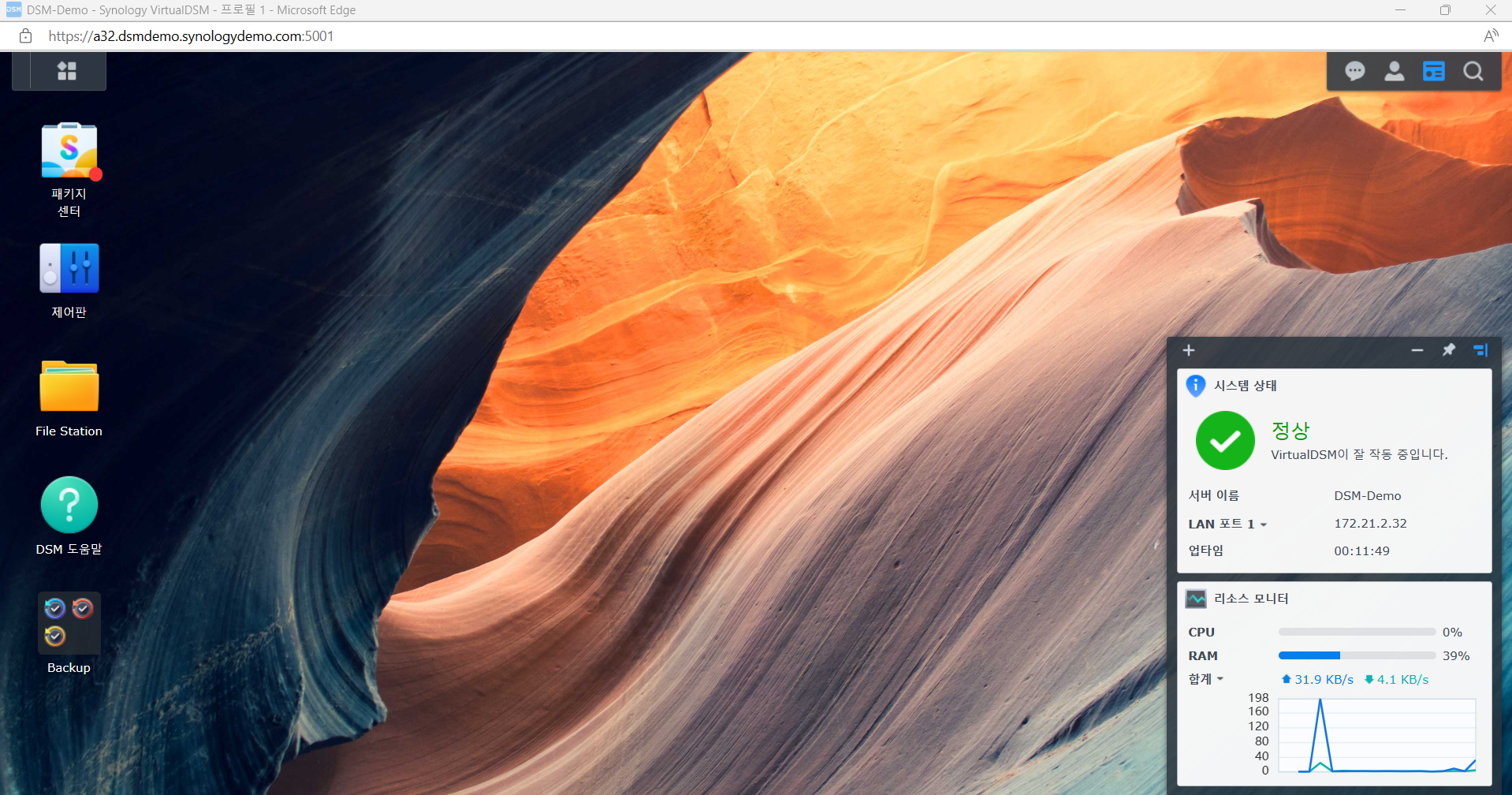
The first screen after the login seems like this:
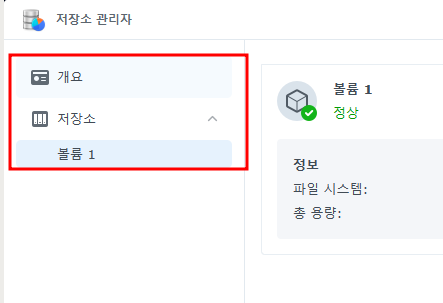
Upon opening the Storage manager:
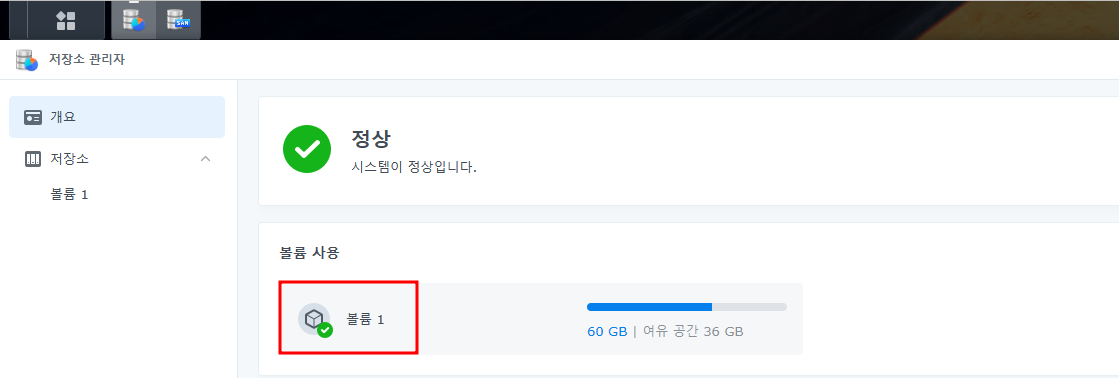
The Virtual DSM already has a volume inside that is already formatted to Btrfs

동영상에서는 HDD/SDD, 볼륨, Hot Space 등등 여러가지 옵션이 있지만, Virtual DSM에서는 없다
동영상 옵션:
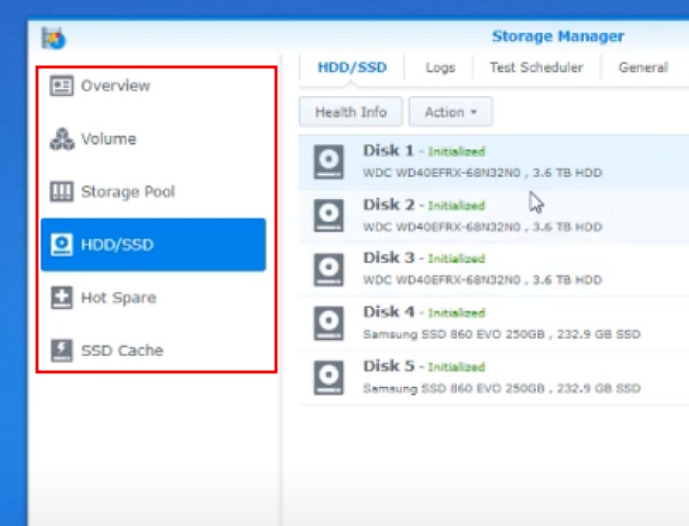
VirtualDSM 옵션들:
하다가 연결 끊김
일단 저장소 지정 작업은 별로 어렵지는 않다
이건 실제 장비에서 해봐야 할 듯
ISCI 20TB Volume
Synology NAS Setup Guide 2022 #8 - Setting Up an iSCSI Target and a Storage LUN - YouTube
iSCI 관련 영상
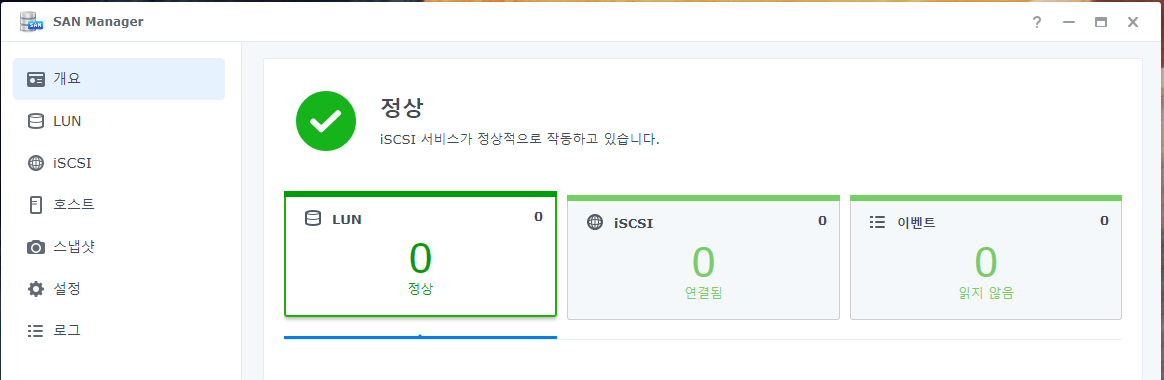
- DSM 6.2 에서는 SAN Manager을 통해 iSCSI 설정 가능
- LUN 설정을 먼저 진행해야 virtual disk가 생성 됨. Virtual Disk가 생성 되면 iSCSI protocol을 실행 할 수 있다. iSCSI protocol requires the use of a virtual disk
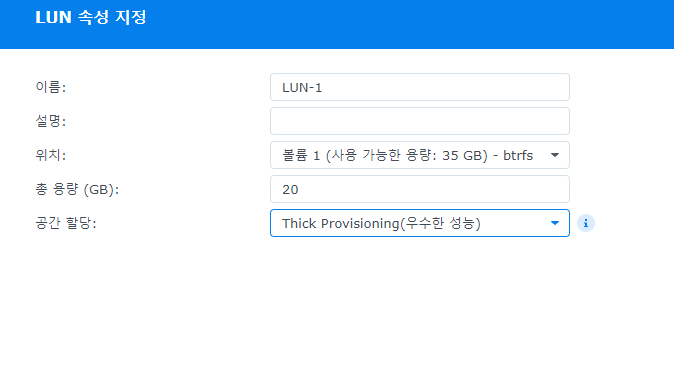
- LUN 설정 할 시 Thick provisioning 과 Thin provisioning Space allocation option 들 available
- Thick → Better Performance
- Thin → flexible storage
그래도 SAN Manager는 Demo 환경에서 되니까 한번 시도 해보겠다…
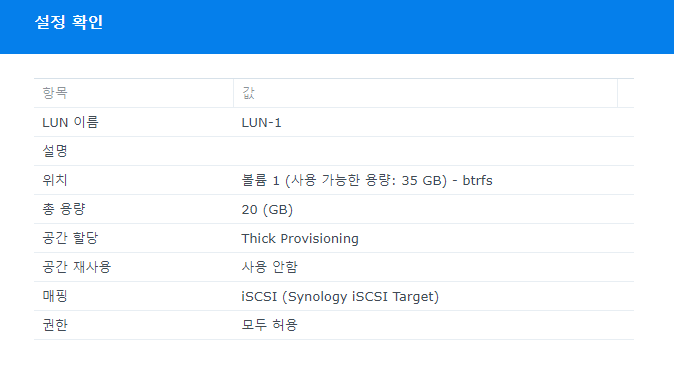
일단 20GB 볼륨을 사용했다 (Demo에서는 35GB 밖에 없어서 어쩔수 없었다
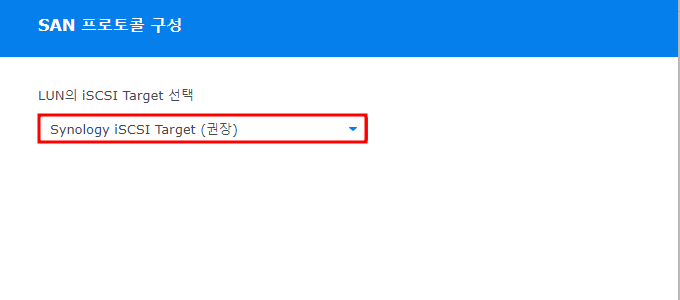
iSCSI 권장이 되어있어서 바로 다음으로 갔다
Access 권한 할당 설정도 있었지만 일단 모두 허용으로 진행 하였다
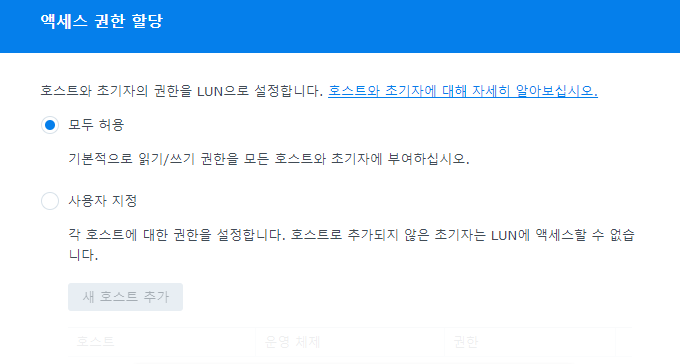
그 후 설정 확인 후 완료 하였다
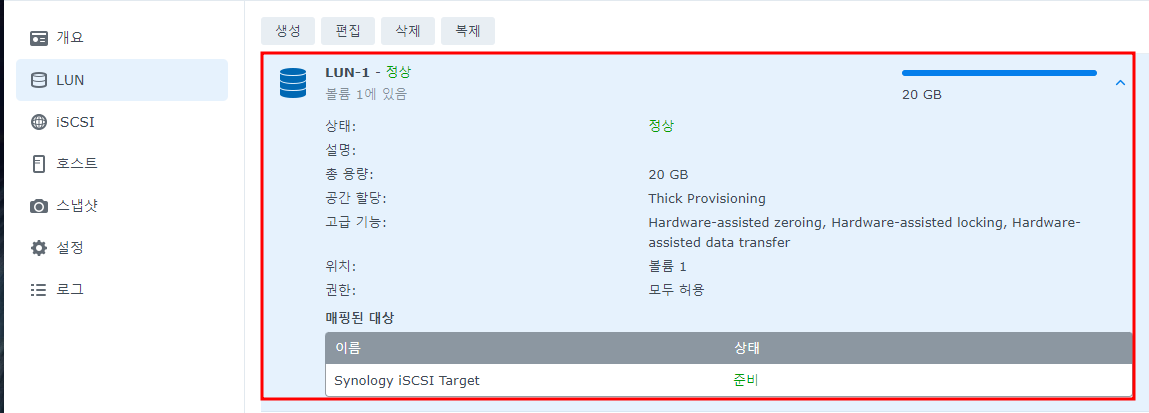
결과로 LUN 스토리지가 생성 되어있다
iSCSI Target에서도 iSCSI Target이 준비 되어 있는걸 볼수 있다
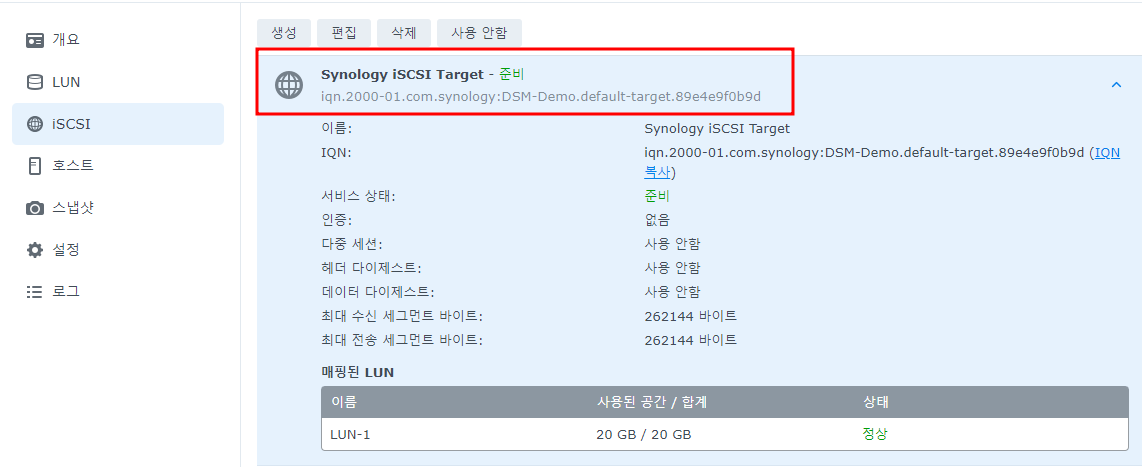
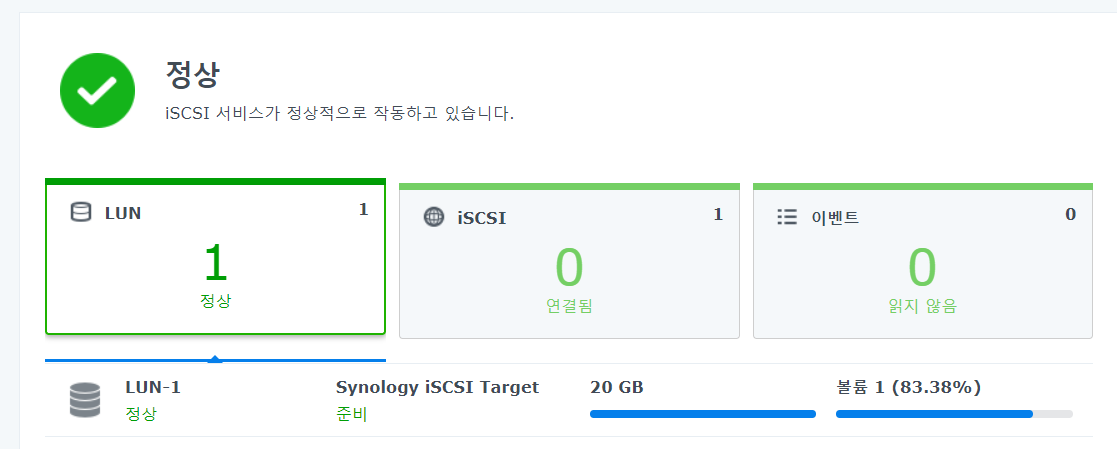
이제 클라이언트 쪽에서 iSCSI initiator 설치 후 iSCSI target과 연결 가능하다
먼저 클라이언트 쪽 iSCSI initiator을 설치 해야된다
iSCSI 참고 자료:
그리고 Rocky Linux에 iSCSI initiator 설치 작업
NFS in Synology NAS
참고 자료:
그리고 초기 설치 및 공유 파일 만드는 방법은 아래 자료 참고:
NFS 부터 보자!
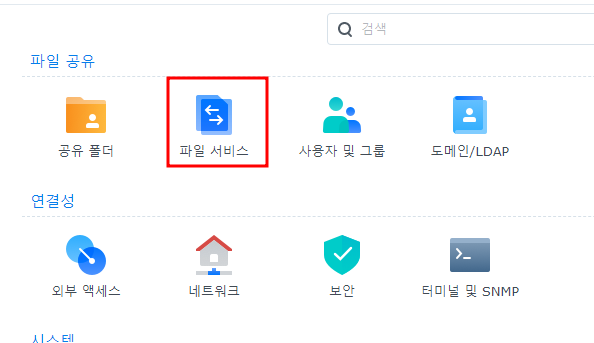
일단 제어판에 들어간다
제어판에서 파일 서비스를 선택
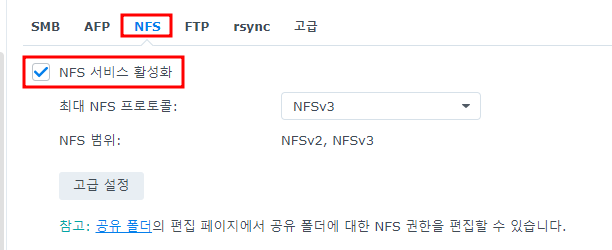
그 후 NFS 서비스 → NFS 서비스 활성화✅
옆 메뉴판에서 ‘공유 폴더’로 이동

여기서 이제 내가 공유하고자 하는 공유 파일을 수정 할 것이다
나는 photo라는 공유 폴더를 편집 할 예정
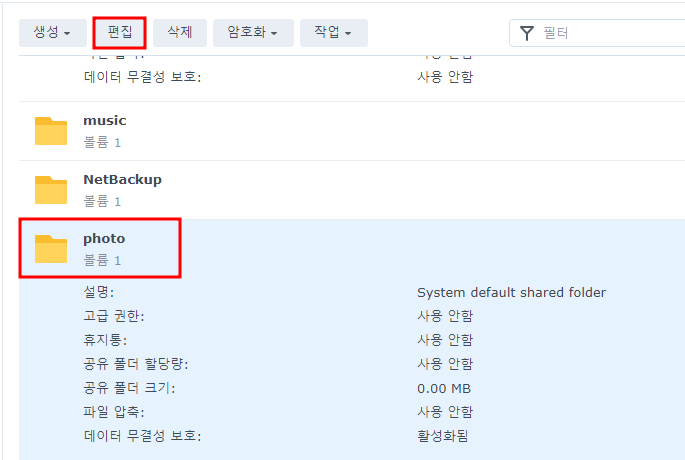
이렇게 새로운 메뉴가 나오면 NFS 권한으로 이동
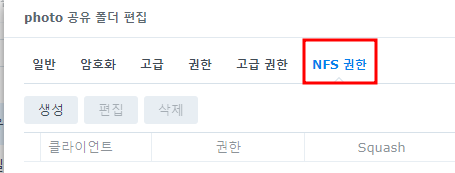
새로운 권한을 생성 하면 여러 가지 옵션들을 볼 수 있다
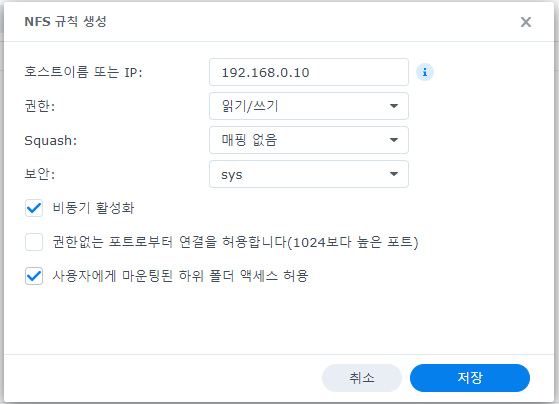
- 첫 번째로 일단 호스트 PC의 IP 주소를 입력 하고, 권한을 부여 한다
- Squash 매핑을 지정 할 수 있다
- 보안에서 AUTH_SYS가 기본적으로 선택이 될 수 있지만 Kerberos 인증 과 무결성도 선택 할 수 있다
- 그 후 하위 폴더 액세스도 허용 가능
저장 후 나가면 마운트 경로와 NFS 권한에 새로운 호스트가 추가 되어 있는걸 볼수가 있다
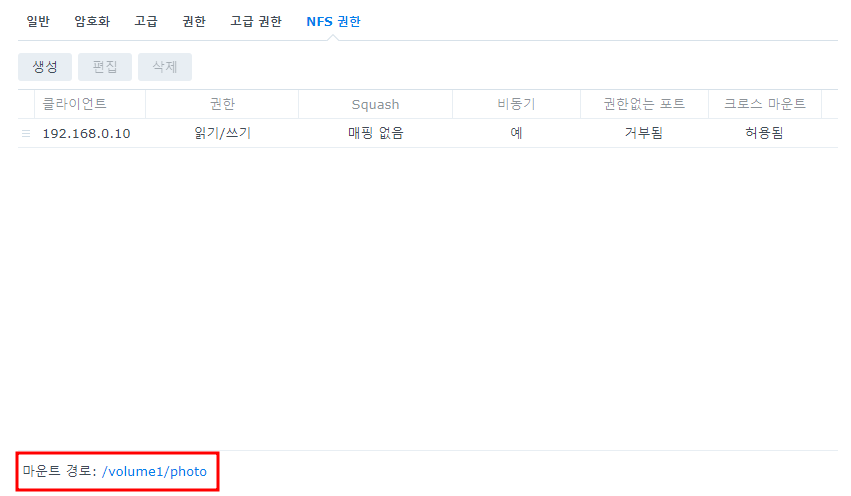
다 저장 후 이제 서버쪽에서 NFS client을 설치 하여 NFS 공유 폴더를 접속 할 수 있다
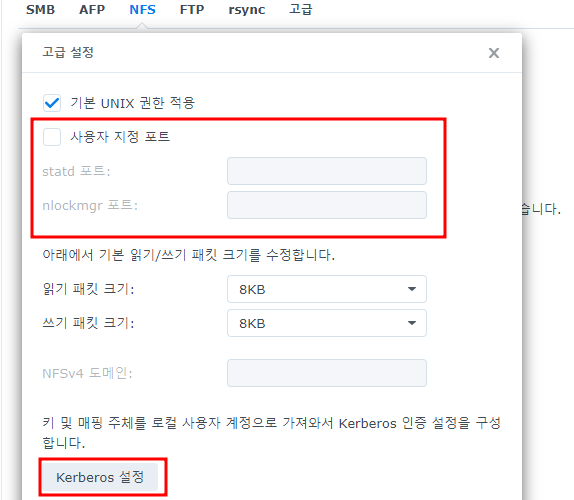
그리고 이거는 Add-on인데, NFS 고급 설정에서 custom port와 Kerberos을 설정 할 수 있다
현재 상황:
- Demo 상에서 iSCSI 볼륨을 나눠서 btrfs로 직접 format 작업 불가능
- SAN Manager로 통해 LUN 생성과 iSCSI 작업은 됨
- 하지만 Public IP가 없기 때문에 아직은 연결 까지 못해봄
- 일단 연결 하기 위해선 iSCSI initiator가 클라이언트 쪽 설치 되어 있어야된다
- iSCSI 설치 하는 블로그들 몇개 있음. Rocky Linux에서도 해 볼수 있는 방법이 있음
- 그 외에 지금 Thick & thin provisioning 중 어떤걸 쓸 건지 알아야됨
- 그리고 우리 지금 12TB 8개 HDD인데, 몇개 볼륨을 생성 할지 알아야됨
- iSCSI 취소 되고 → NFS로 되었다. 왜? 한 장비 말고 여러 장비가 그걸 마운트 해야 되니까
- NFS 설정을 해 보왔다. GUI 형태로 되어 있어서 간단하다.
- 단 Demo VirtualDSM이 였기 때문에 실제 호스트와 연결은 못 해 봤다
- 일단 설정중 몇가지 추가 설정과 옵션들이 존재 한다
- Kerberos를 적용 할 수 있다 (보안 키로 통해 서로 다른 device을 인증하는 프로그렘)
- 사용자 지정 포트를 사용 할 수 있다
- NFS protocol 의 여려 가지 버전들이 있다 (NFSv3, NFSv4, NFSv4.1) 기본 적으로 v3 사용
- NFS 권한 생성 중 Read only 아니면 Read & write 권한을 줄수 있다
- 그리고 Squash 매핑이라는 애가 있다. (admin에 root 매핑, guest 에 root 매핑 등등)
- 알아본 결과 RHEL에서는 NFSv3와 NFSv4, 둘다 support. NFSv2는 ❌
Synology NAS Doc에서 Assign NFS Permissions이라는 코너를 찾게 되었다
일단 매핑을 알아본 결과
- 매핑 없음: NFS 클라이언트의 모든 사용자, root 사용자 포함, 원래 접근 권한을 유지할 수 있다
- root를 admin으로 매핑: NFS 클라이언트의 root 사용자에게 시스템에서 admin 사용자의 접근 권한과 동등한 접근 권한을 할당
- root를 guest로 매핑: NFS 클라이언트의 root 사용자에게 시스템에서 guest 사용자의 접근 권한과 동등한 접근 권한을 할당
- 모든 사용자를 admin으로 매핑: NFS 클라이언트의 모든 사용자에게 시스템에서 admin 사용자의 접근 권한과 동등한 접근 권한을 할당
- 모든 사용자를 guest으로 매핑: NFS 클라이언트의 모든 사용자에게 시스템에서 guest 사용자의 접근 권한과 동등한 접근 권한을 할당
Synology NAS의 NFS 관련 Doc는 여기 참고:
NFS 마운트를 RHEL 에 하는 Doc는 여기 참고
기본적인 마운팅은 아래와 같다:
NFS client 부터 설치 해야되니까:
yum install nfs-utils
NFS share을 마운트 하기 위해
mount -t nfs <IP 주소>:/마운트/경로 /로컬/경로
추가 옵션에 경우에는:
mount -t nfs -o ro <IP 주소>:/마운트/경로 /로컬/경로mount -t nfs -o ro,nfsvers=3 <IP 주소>:/마운트/경로 /로컬/경로
NAS 설정
NFS 활성화